AI学院
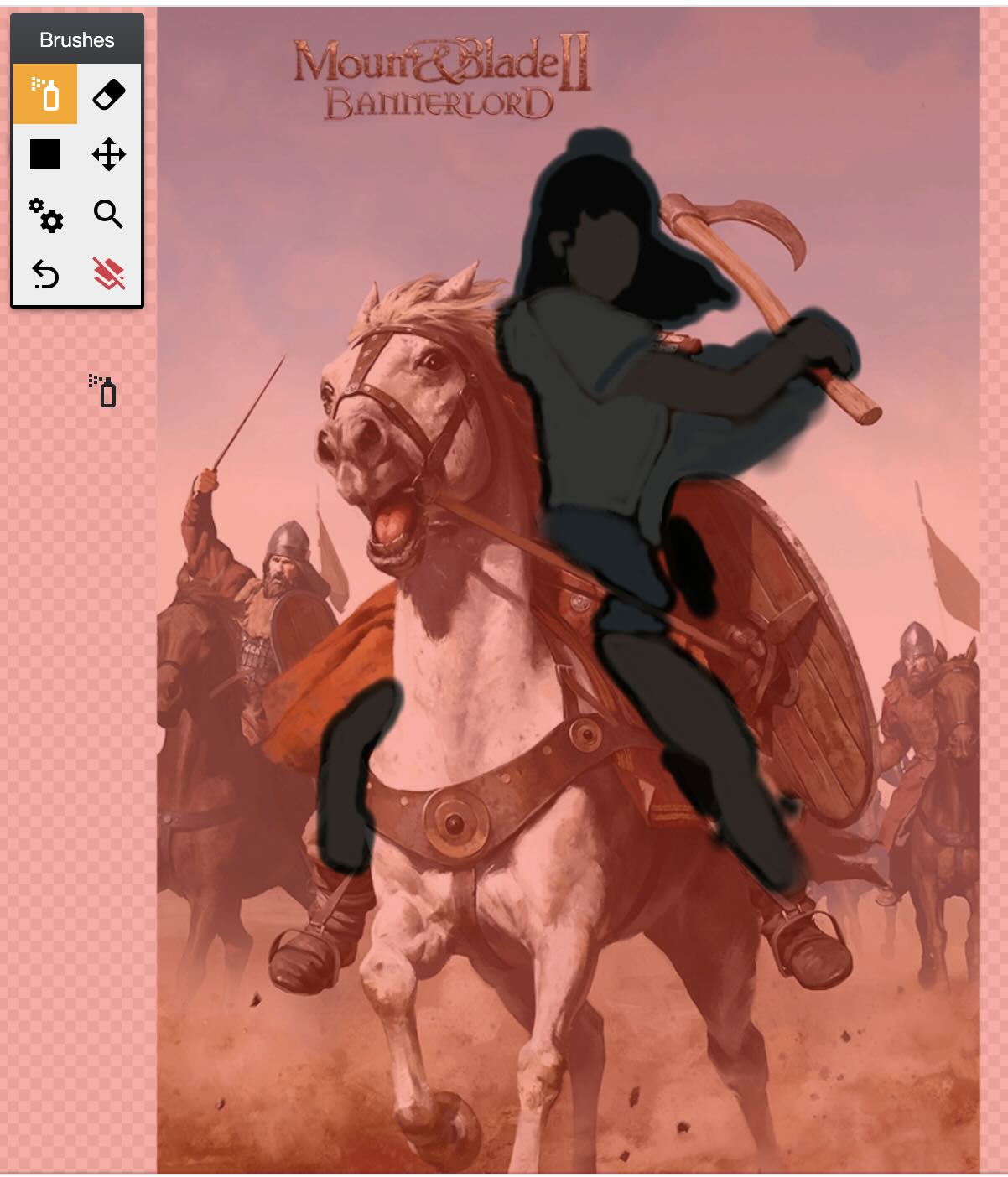
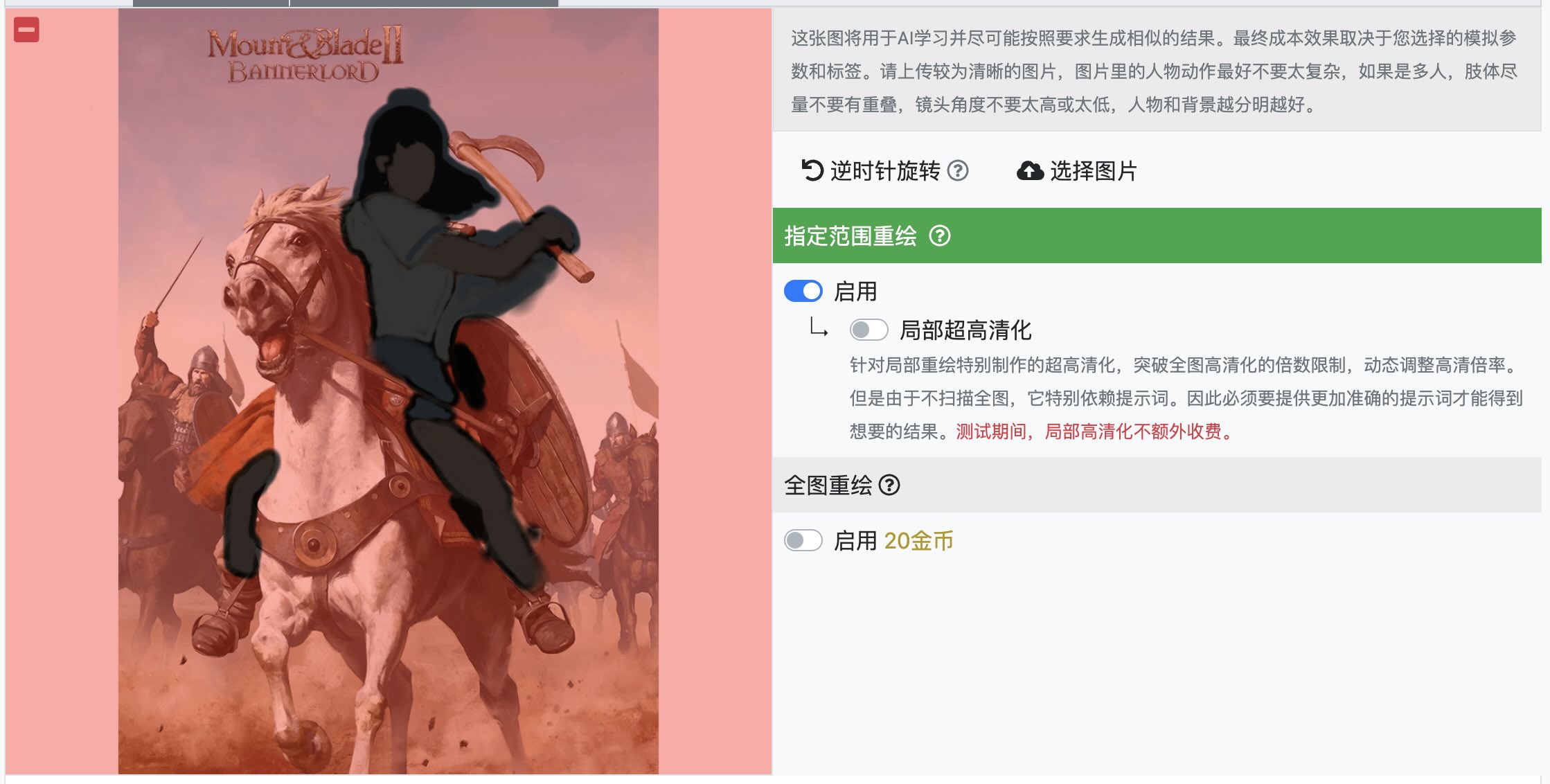
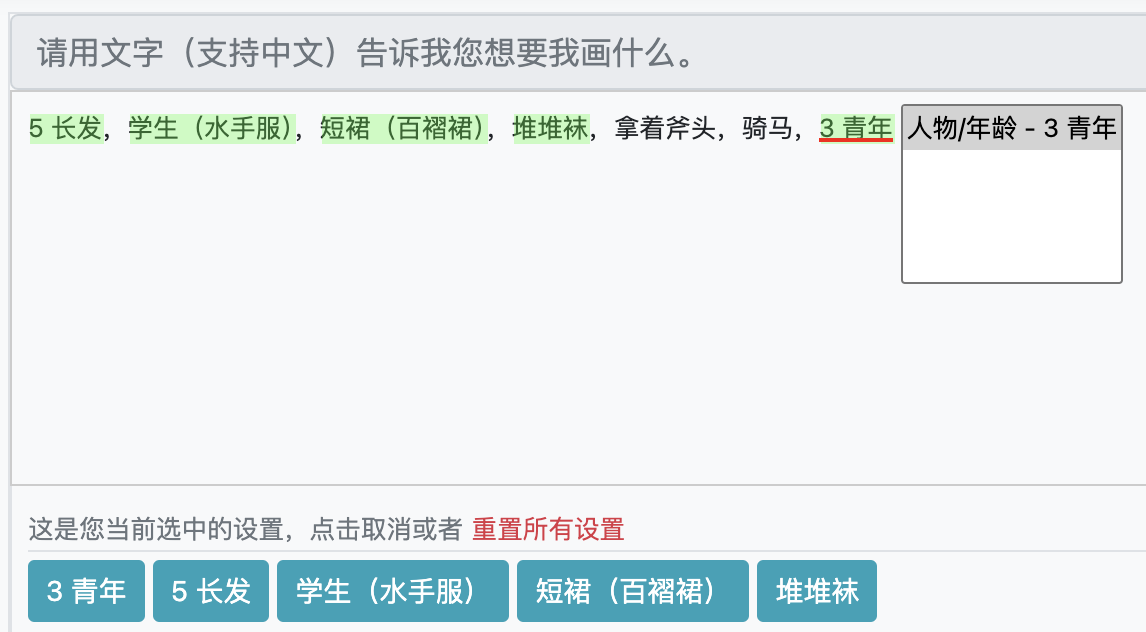
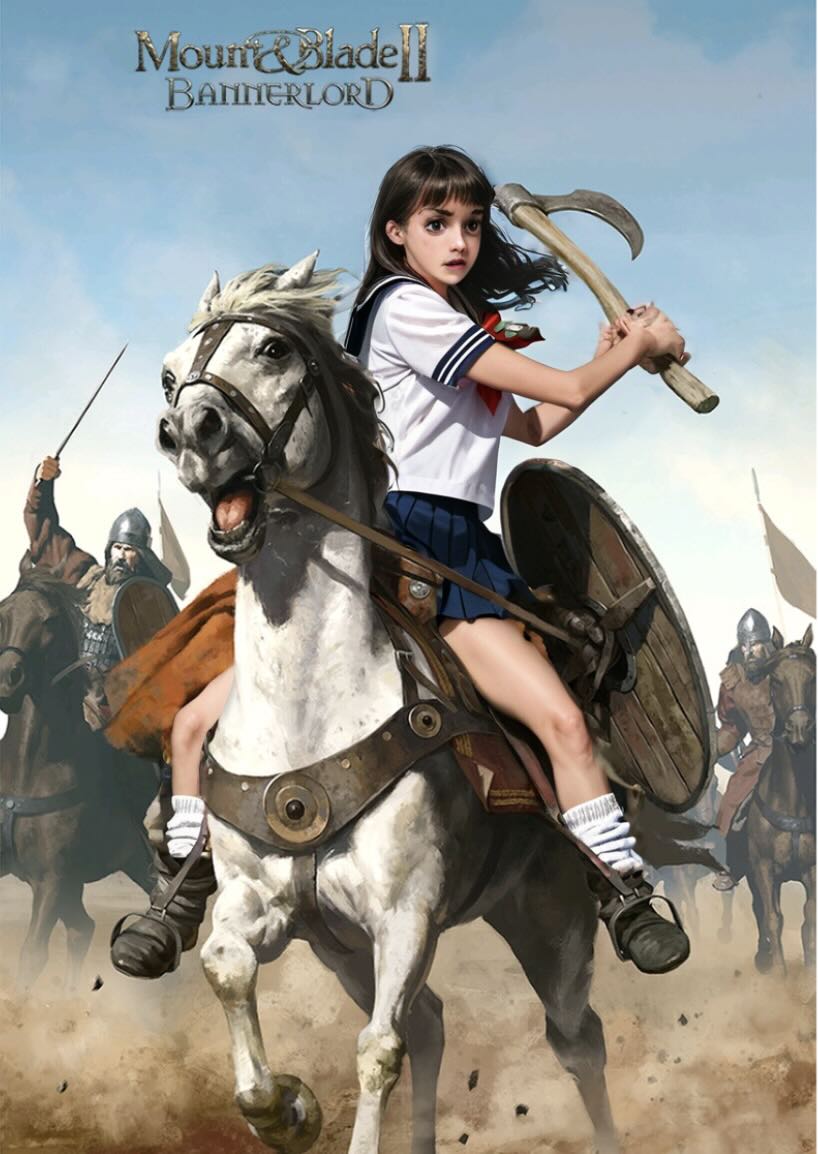
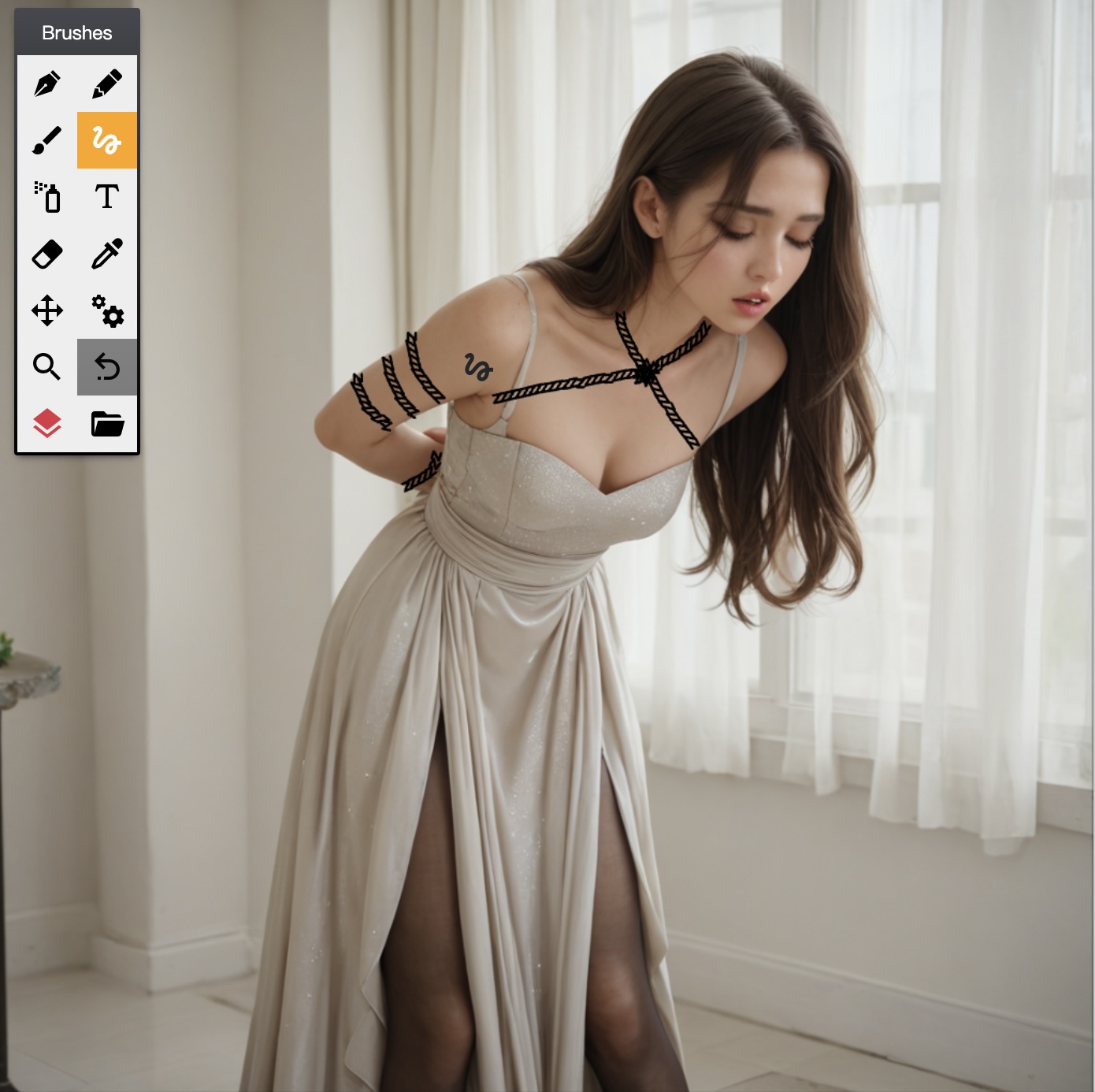
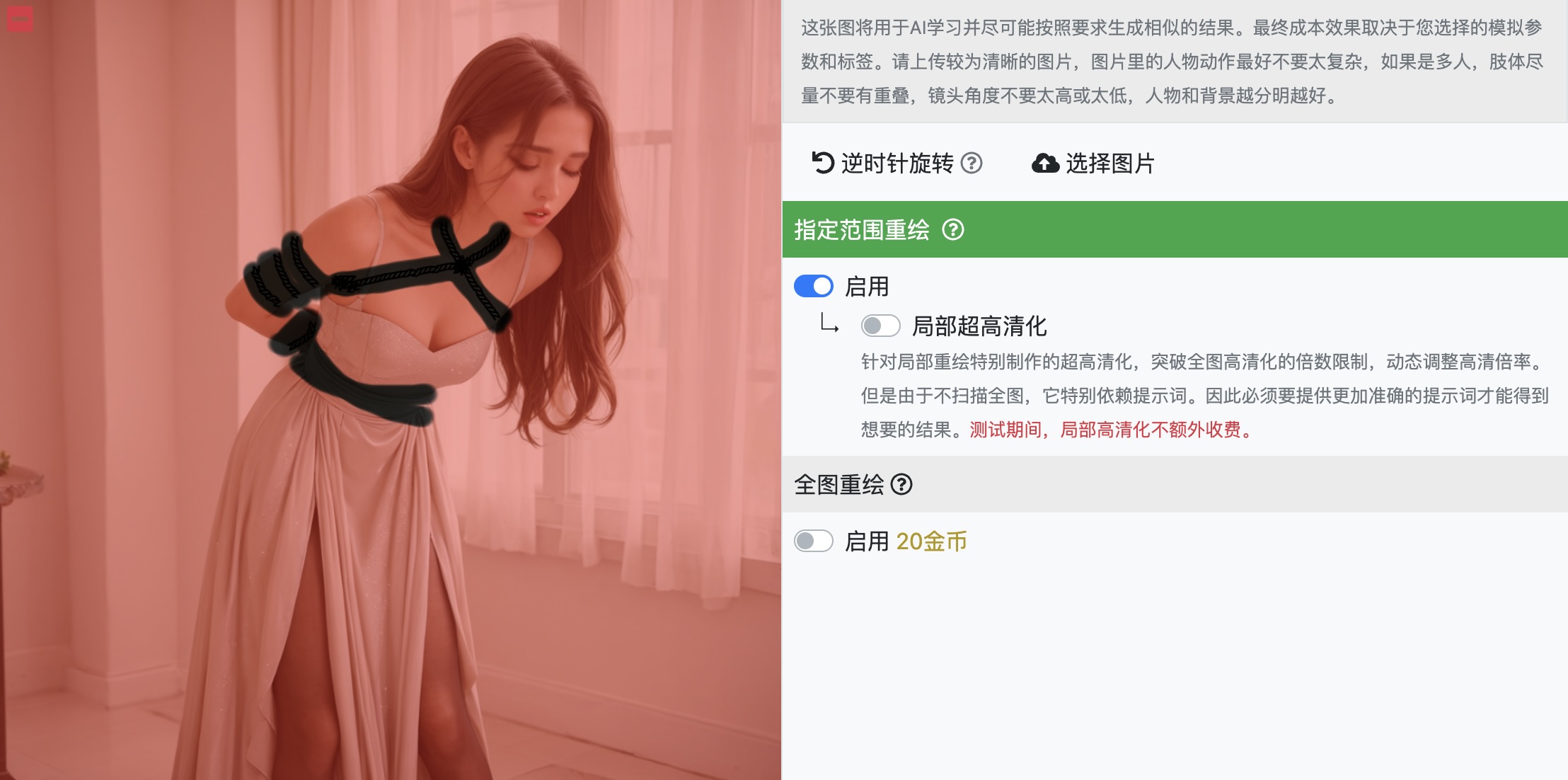
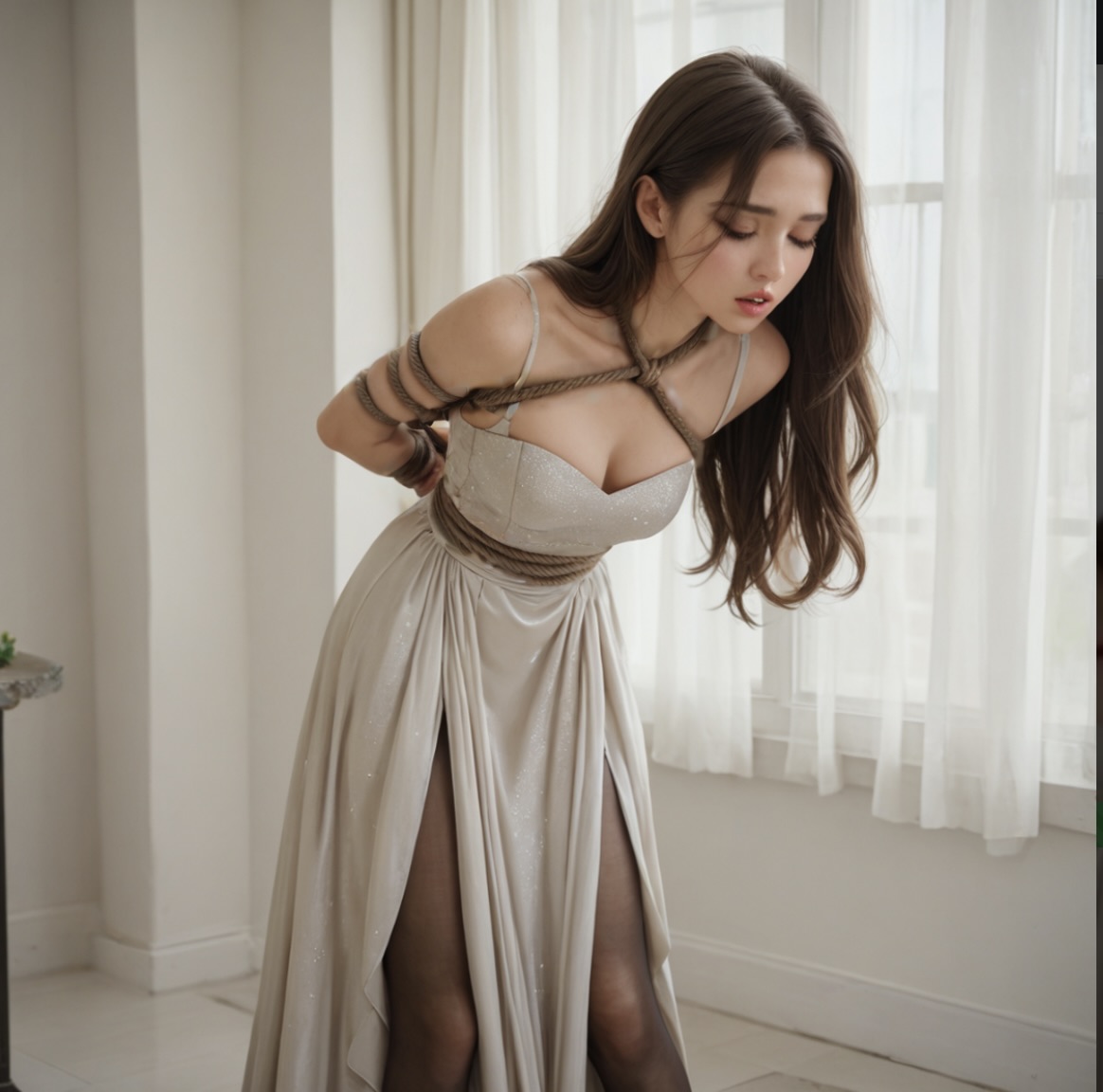
 无高清化 VS 高清化
 >
>
 +
+
 +
+
 +
+
 =
=
 +
+
 +
+
 +
+
 =
=
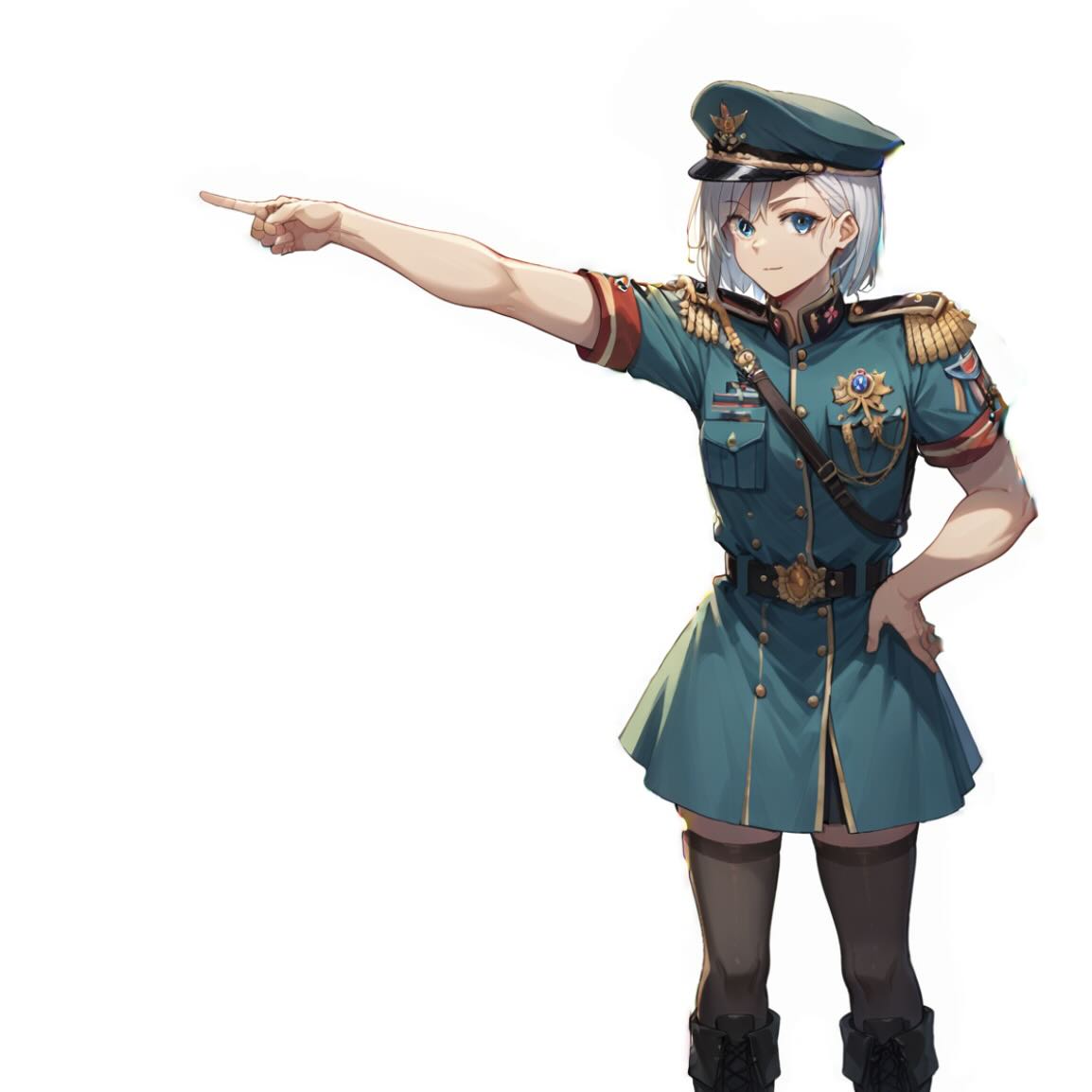
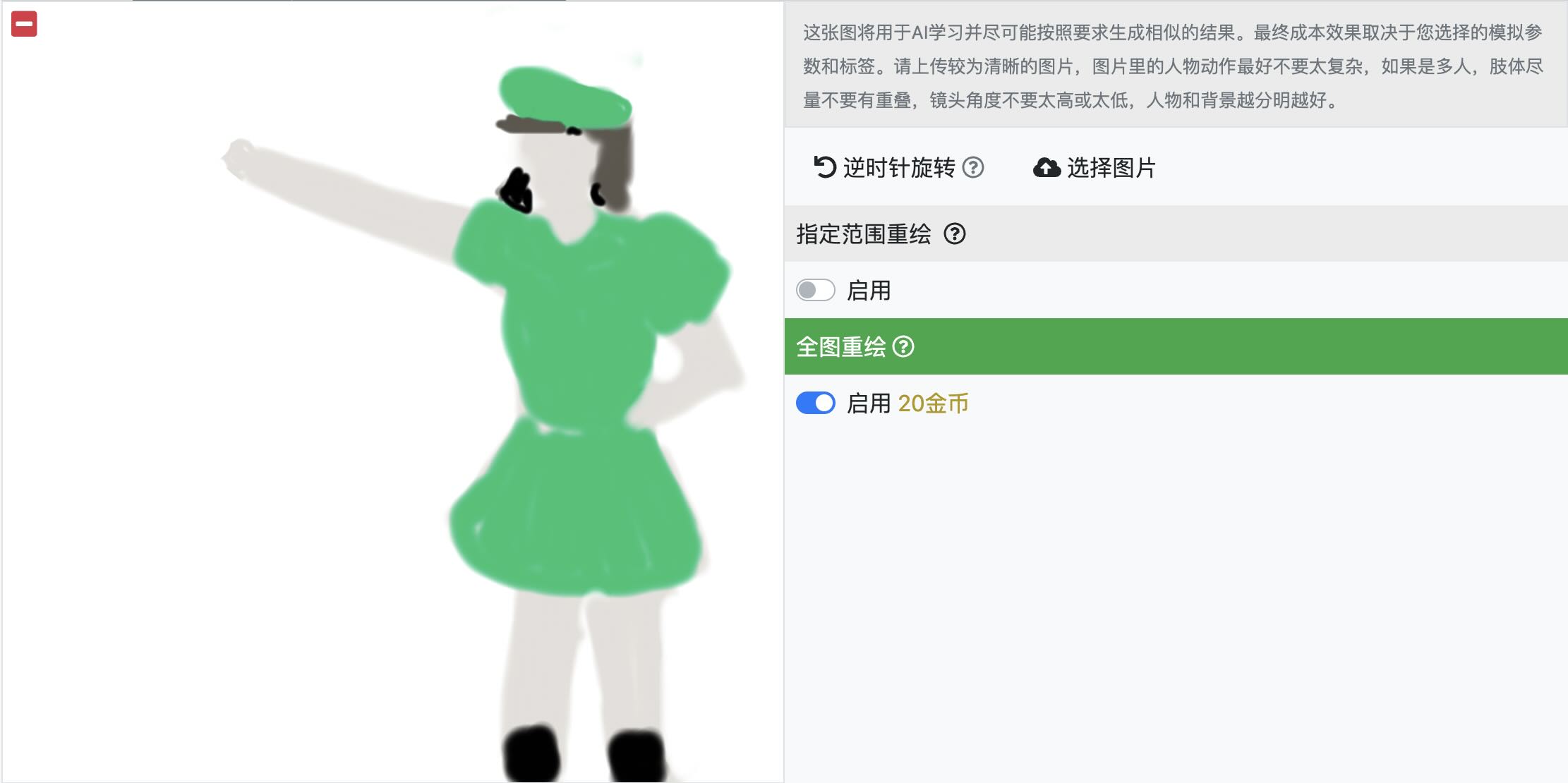 +
+
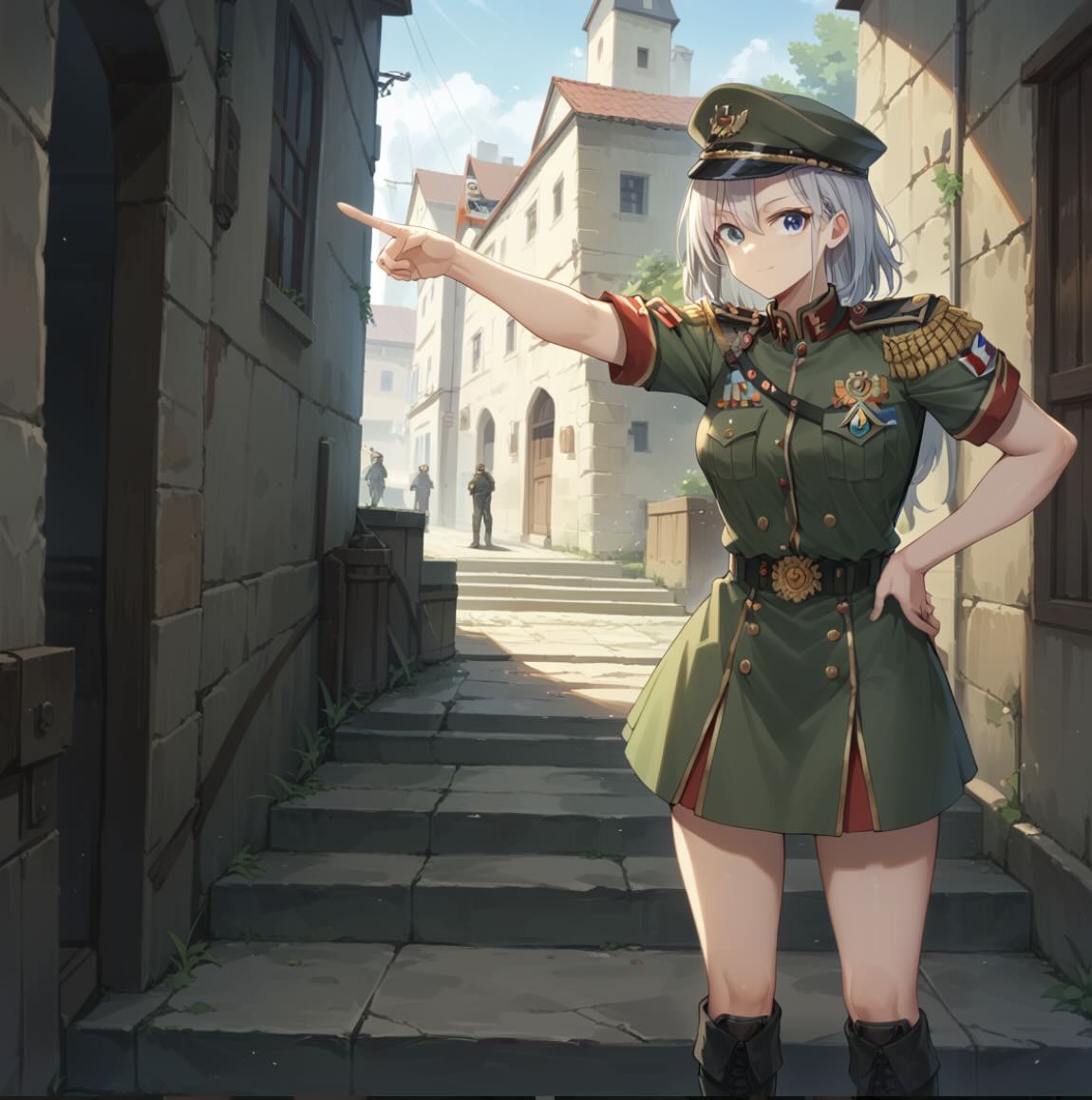
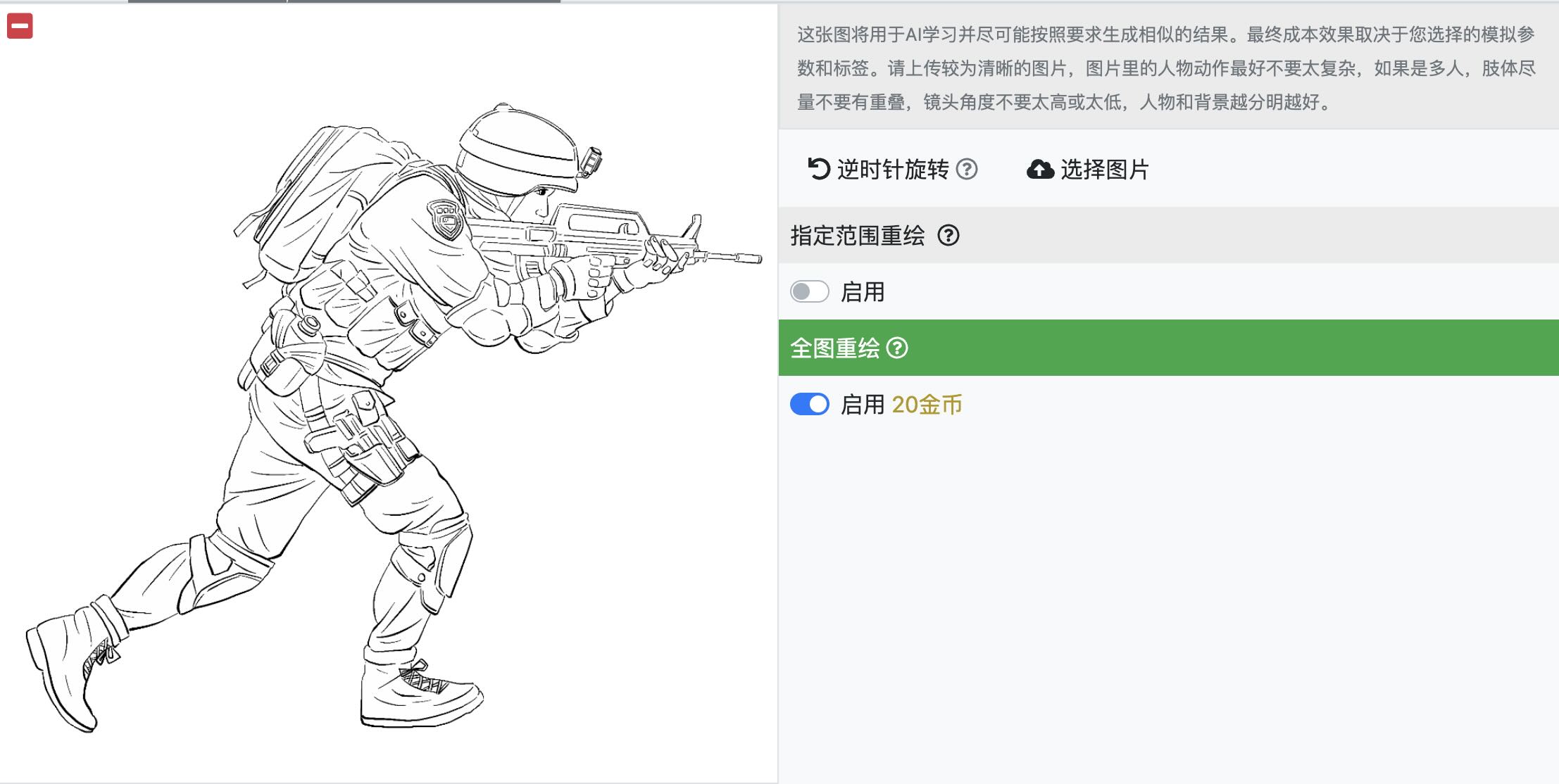 +
+
 =
=
快速开始
「图生视频」的作用是:你提供一张或两张静态图片(再加文字描述),系统会生成一段短视频。适合把插画、照片、角色设定图「动起来」。
最少要准备首帧图或尾帧图里的任意一张(两张都填效果更好:首帧管开头像什么样,尾帧管结尾像什么样)。填好后点页面下方的「开始创作」,等右侧出现成片即可。
入口:左侧菜单进入「图生视频」。
上传与设置(左侧区域)
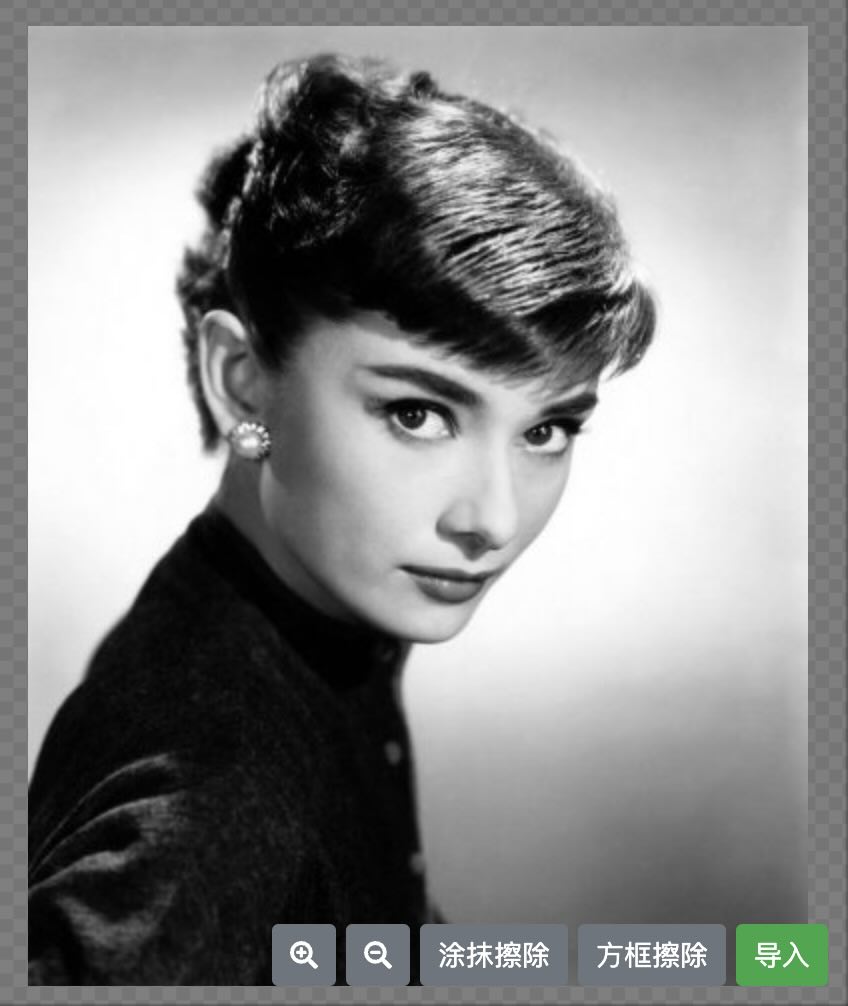
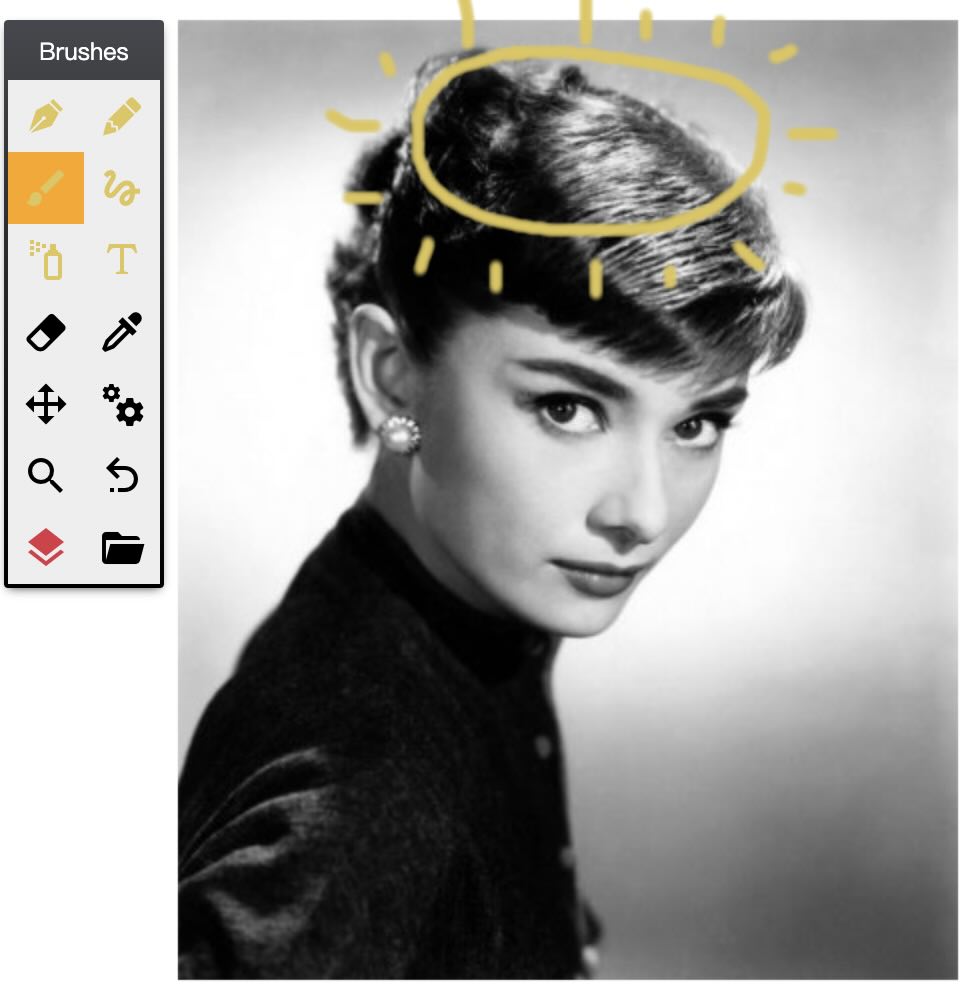
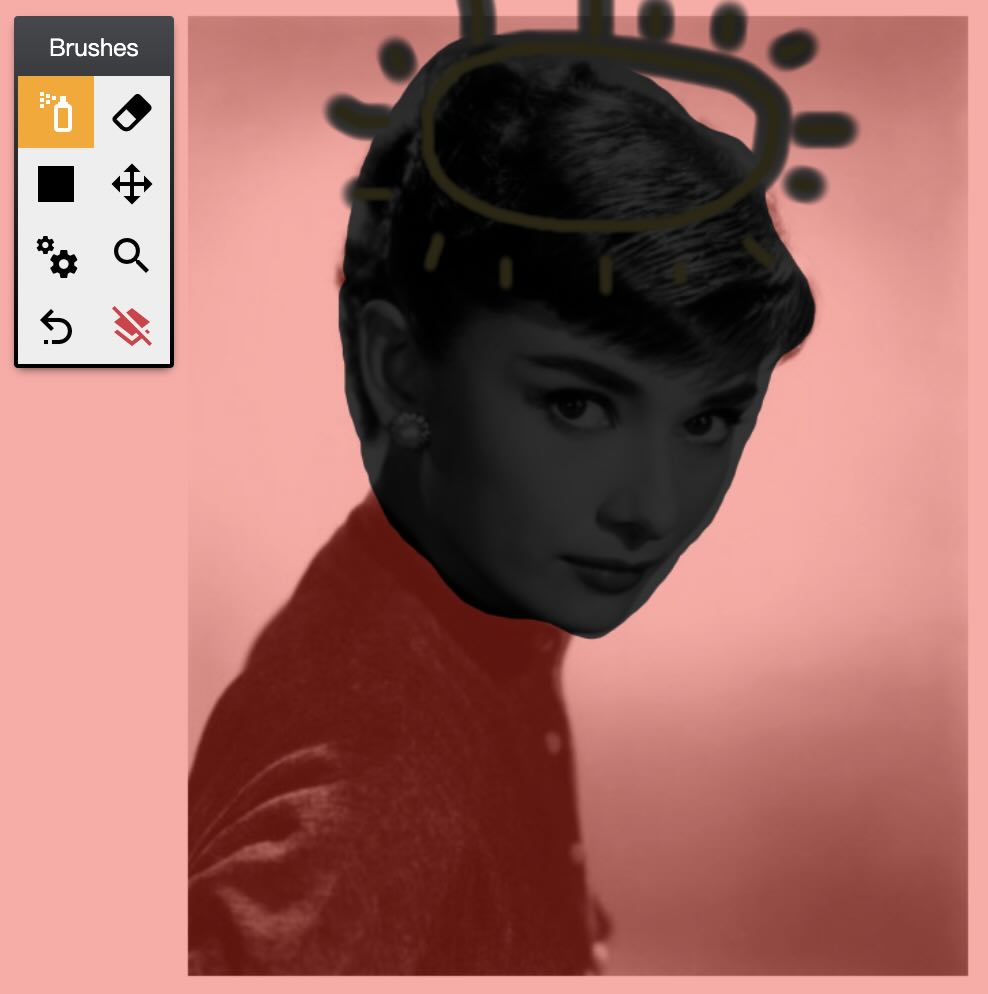
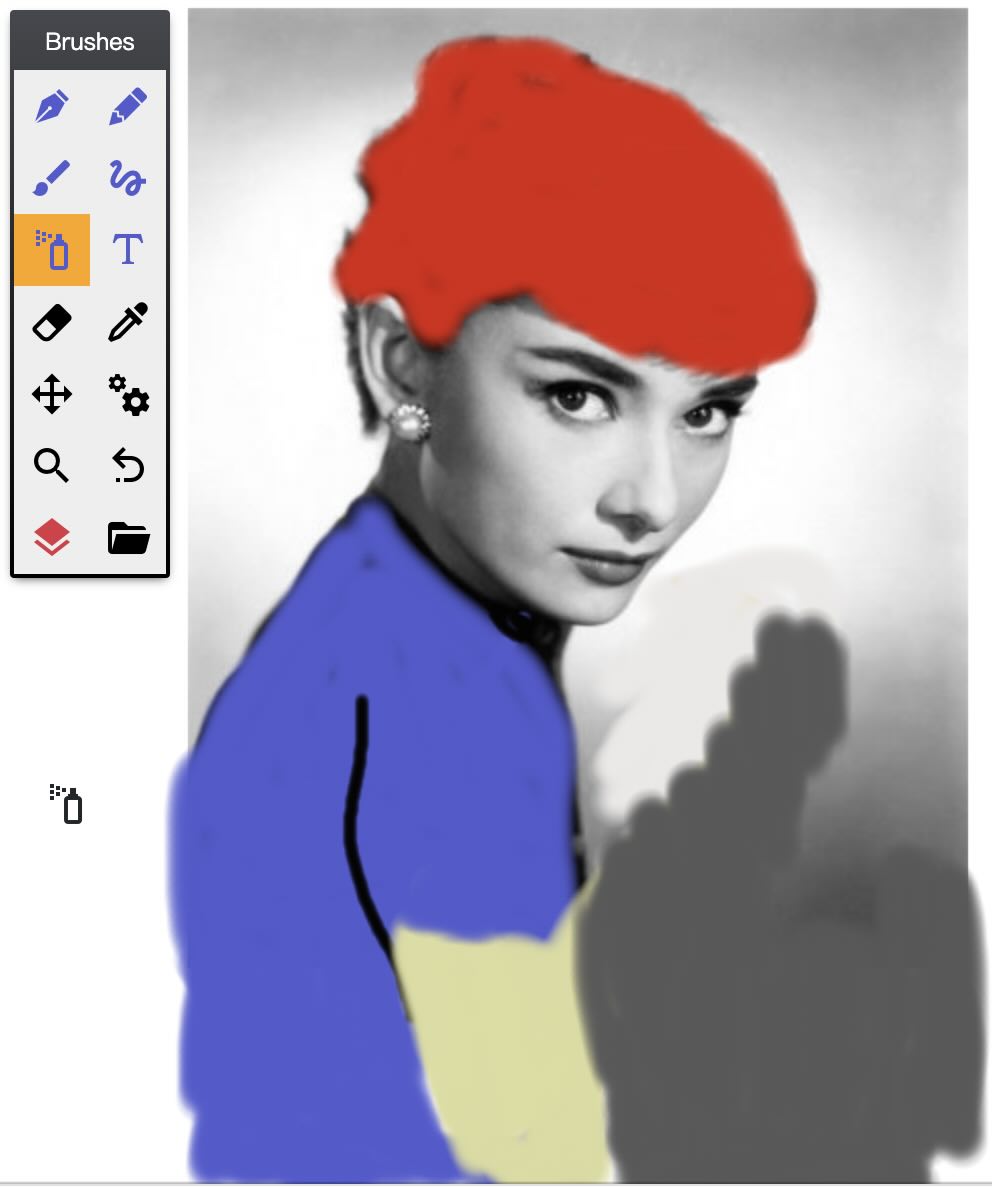
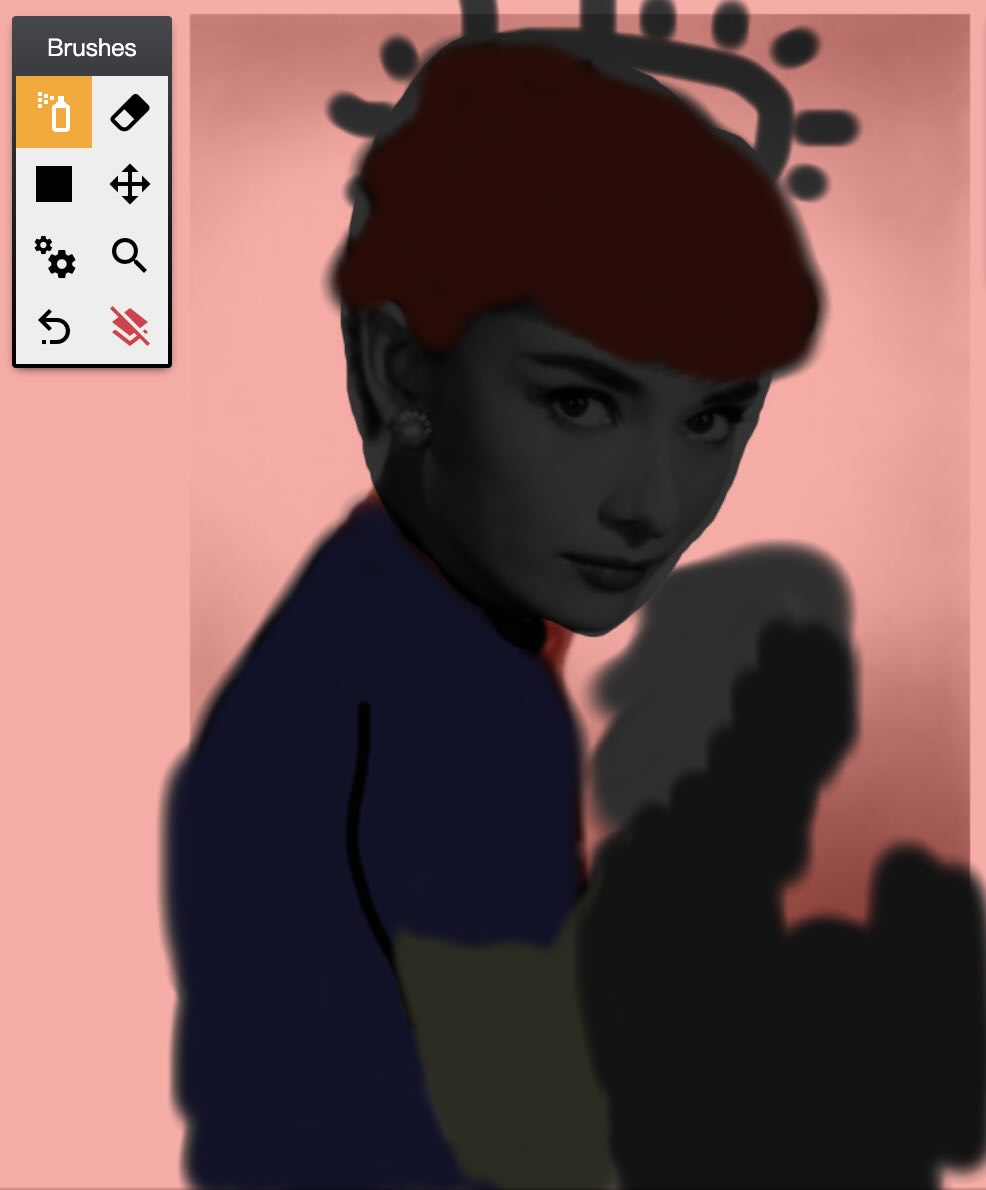
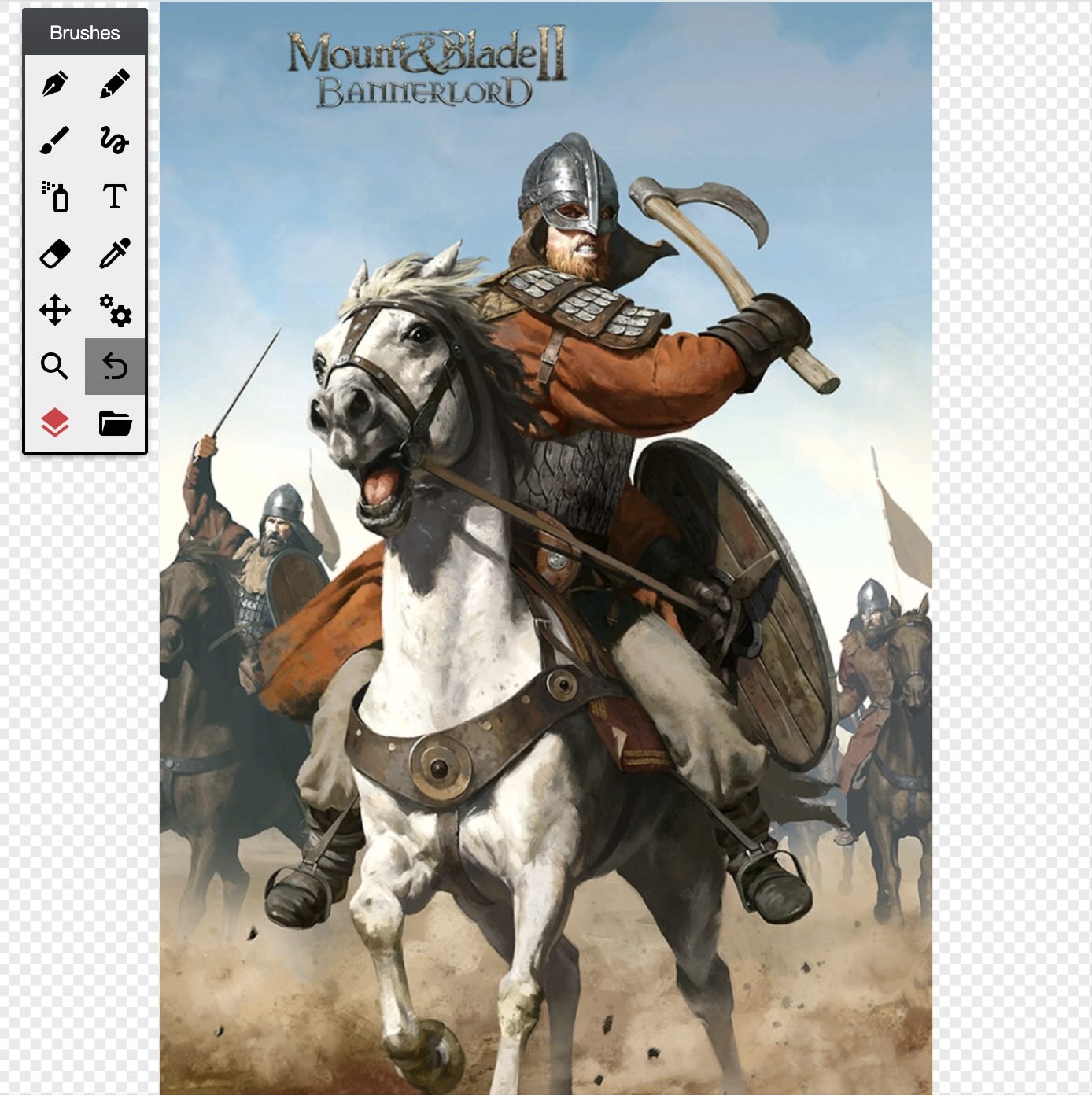
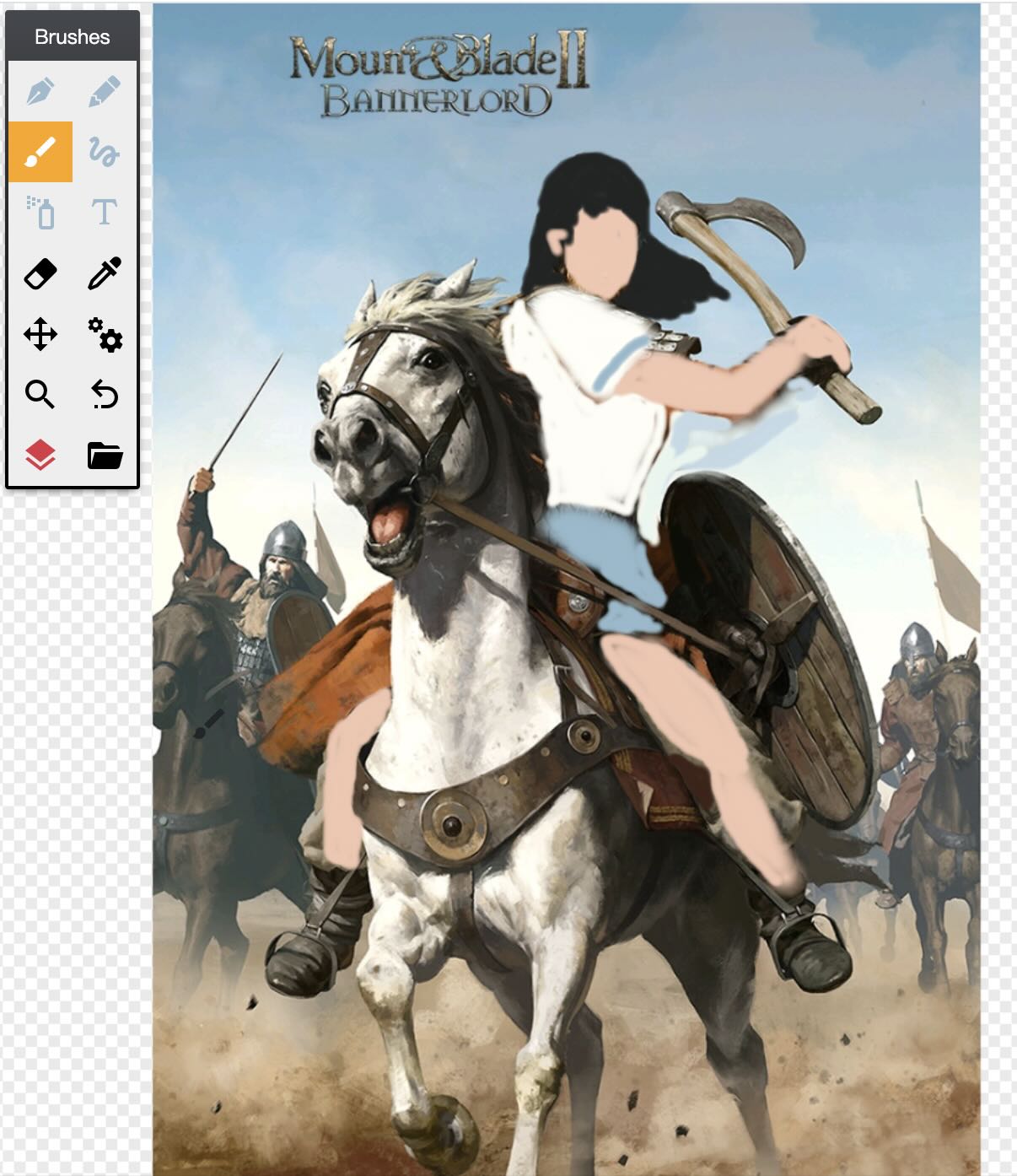
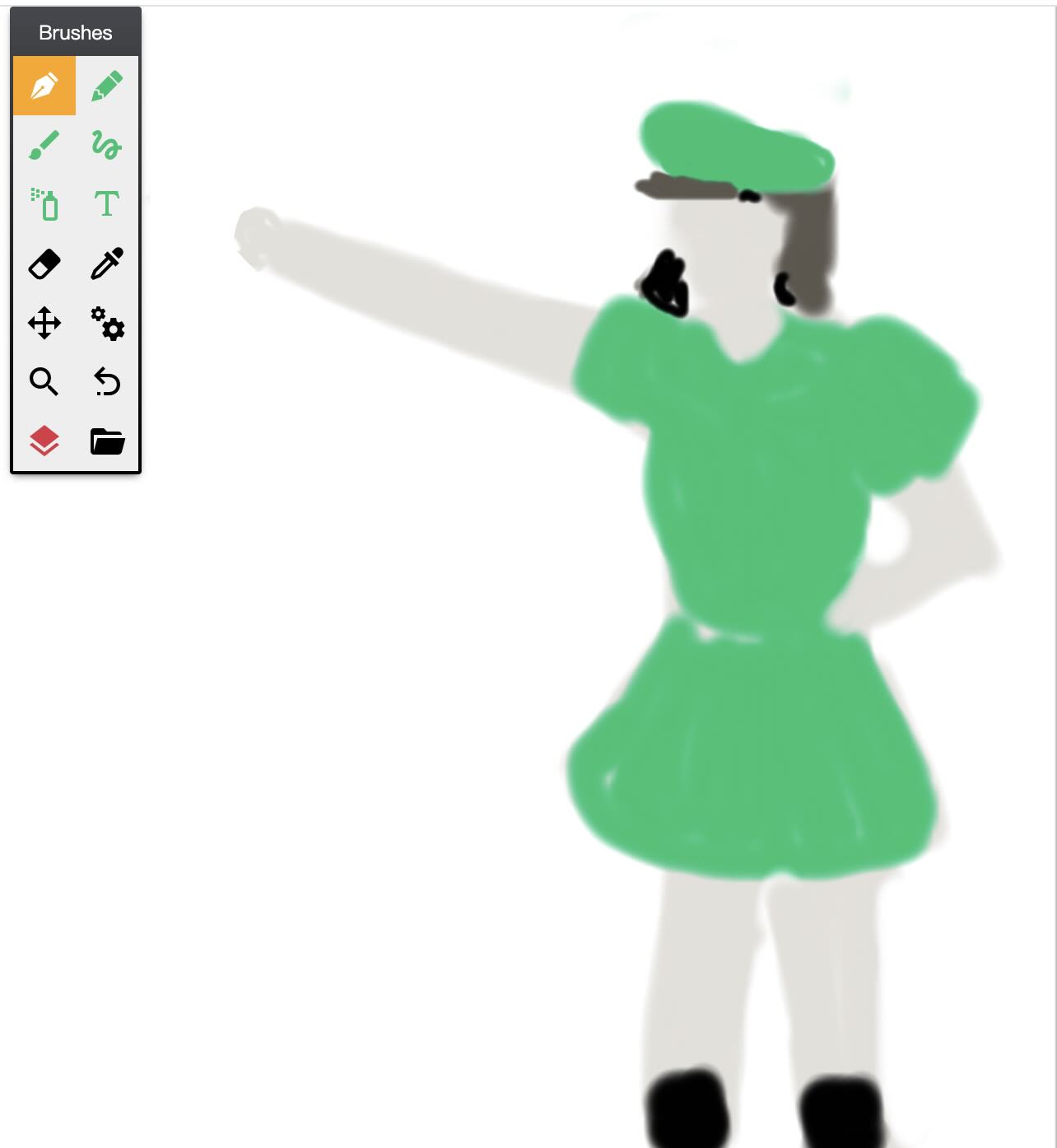
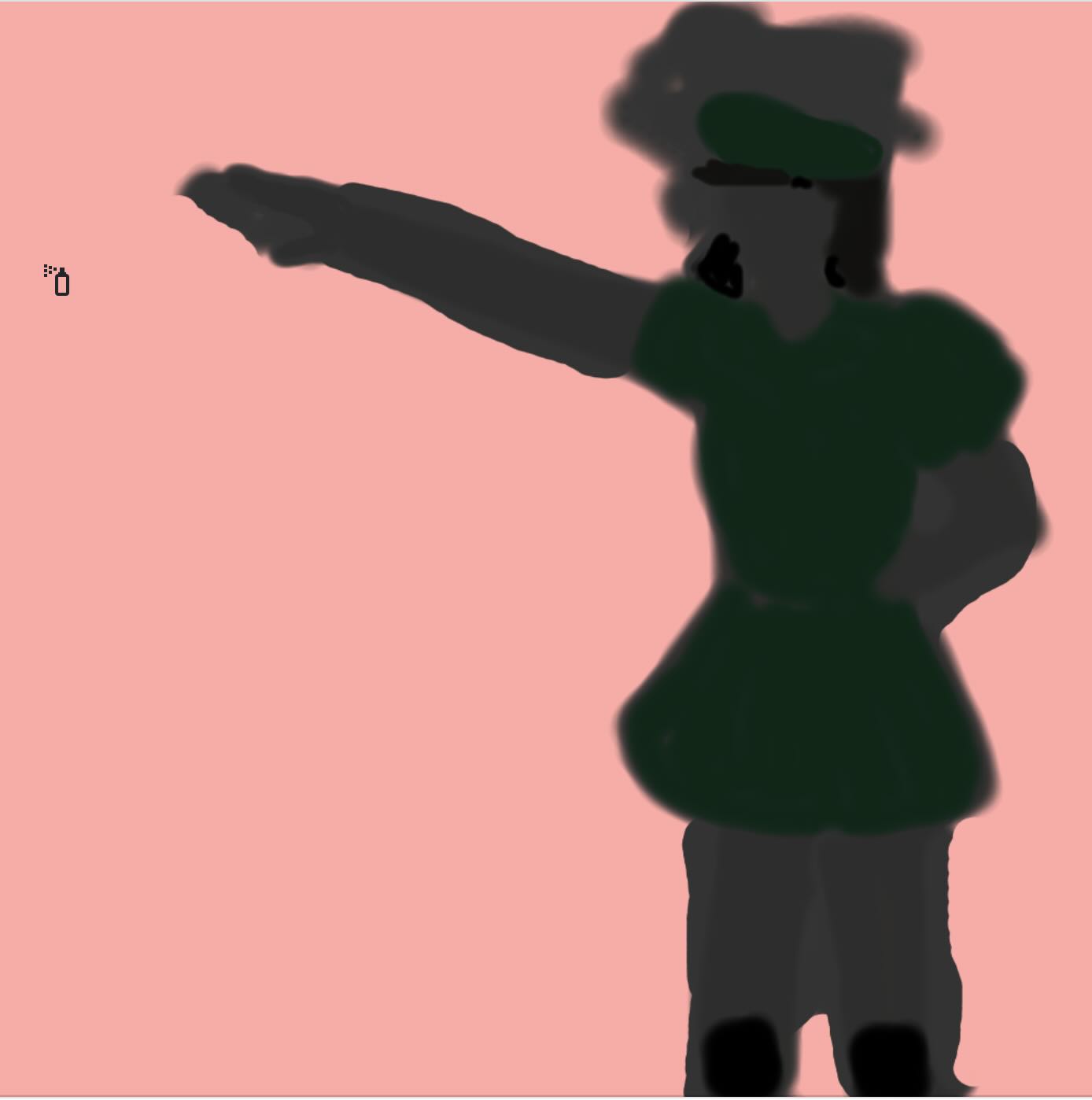
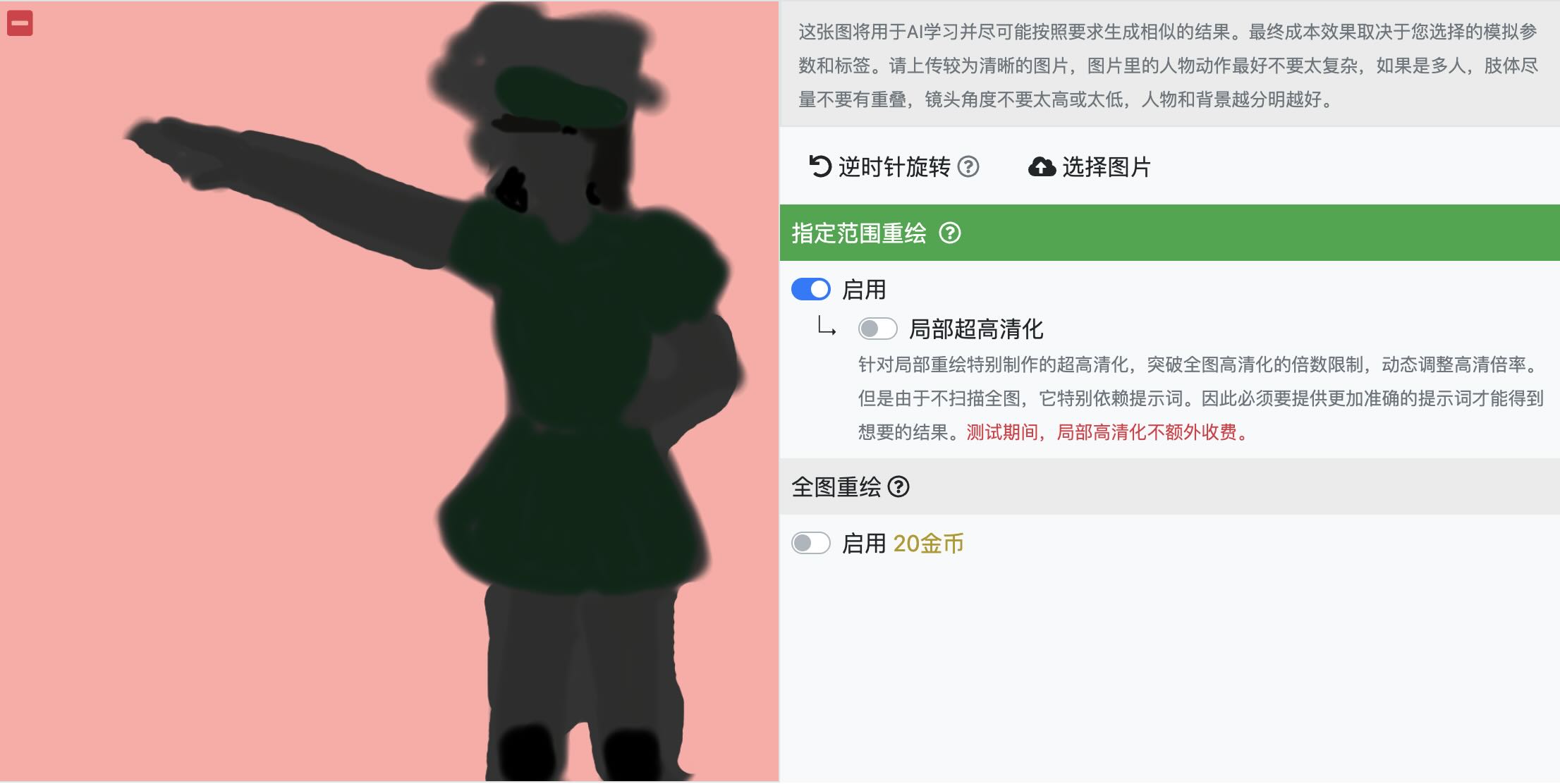
首帧图视频第一帧长什么样,最重要。可本地上传、粘贴截图、从画板涂鸦,或点「用 AI 画一张参考图」去文生图页画完再回来。
尾帧图可选。希望视频最后停在哪一画面时填写;和首帧差别越大,中间变化往往越明显。
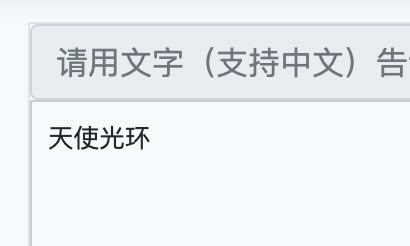
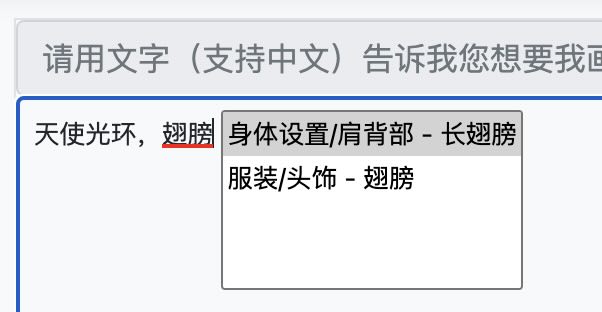
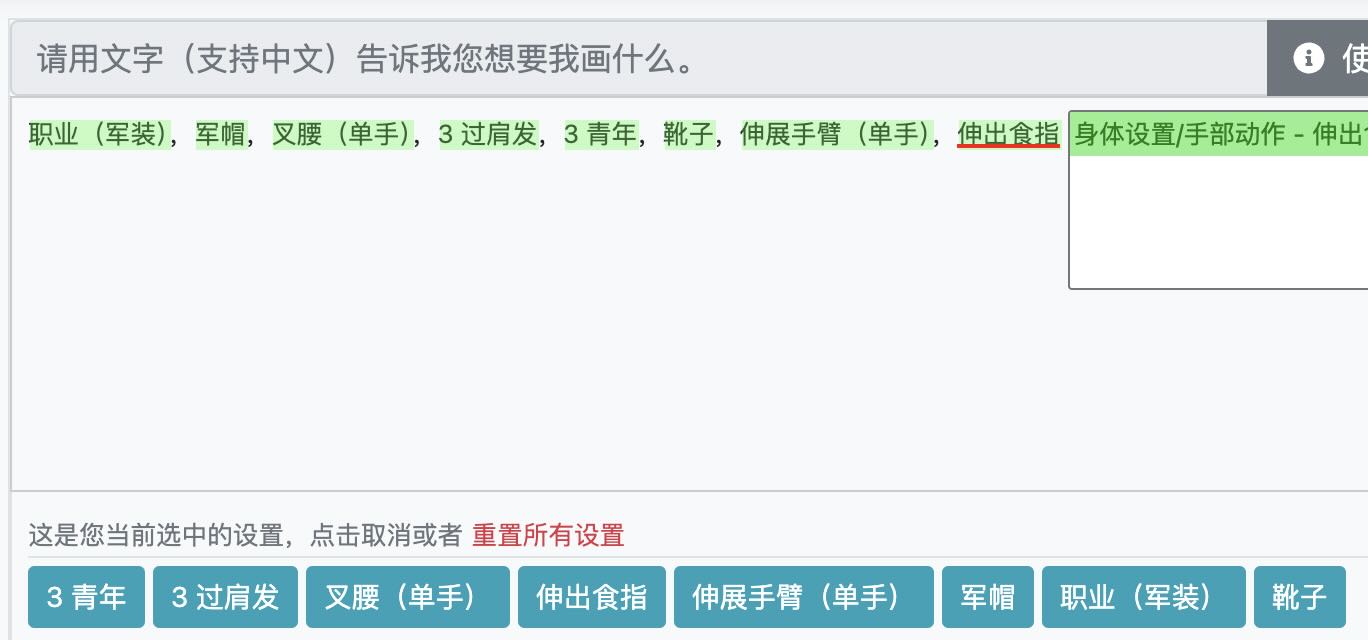
文字描述用大白话写你希望画面里发生什么,例如「女孩转头微笑,头发被风吹动」。描述越具体,越容易接近预期。
宽高与帧率相当于成片清晰度与流畅度。不懂可先跟参考图比例接近;帧率数字越大越顺滑,但生成更慢、更耗词元。
生成模式严格模式:尽量贴着首帧/参考图,画面稳、改动小。自由模式:动作和发挥空间更大,但可能不像原图。
提交、排队与看结果
1. 检查左侧图片和描述是否填好。
2. 看页面底部词元试算,确认后点「开始创作」。
3. 右侧列表会出现任务卡片:排队中会显示等待位置;生成中会显示进度;完成后可点播放预览。
4. 满意可下载;不满意可改描述或换首帧图后再次「开始创作」。
生成过程中尽量不要关页面;若长时间无变化,可刷新本页右侧结果列表,看是否已有成片。
视频接龙(接着上一段继续拍)
如果你已经有一段图生视频成片,想从中间某一秒接着往后生成,可以用「接龙」:
1. 在右侧结果里打开播放器,拖到你想衔接的那一瞬画面。
2. 点播放器下方的「接」按钮。
3. 系统会把这一瞬间的画面当作新一段的首帧图,你再写描述、点「开始创作」,新片段会接在时间上往后长。
接龙开启后,本段首帧会被锁定,不能随意换掉;若要改衔接点,请先关掉接龙再重新操作。
成片之后还能做什么
本页结果完成的视频会出现在本页右侧结果列表里,可随时回看、下载或接龙。
接龙 / 首尾帧想接着往后拍,用播放器下的「接」;想改某一段的走向,用图生视频的首帧和尾帧即可。
注意事项
词元:每次生成会按设置扣除词元;排队中删除任务可能退回预扣,已开始或已完成的通常不退。
图片尽量清晰:模糊、过暗、脸太小的参考图,成片质量会差。